Ads 468x60px

Thursday, April 30, 2015

Bandicam v2.1.2.740 Full Crack

Bandicam PbindoGemsBandicam v2.1.1.731 Full Crack adalah salah satu software perekam aktifitas layar terbaik yang ada hingga saat ini. Jika anda sedang mencari software yang akan anda gunakan untuk merekam semua aktifitas atau keigatan yang terjadi di layar komputer anda, maka Bandicam v2.1.1.731 Full Crack ini adalah aplikasi yang sangat tepat untuk anda. Karena software yang satu ini mampu merekam aktifitas layar dengan sangat baik dan kualitas yang tidak perlu diragukan lagi. Anda dapat merekam hingga resolusi 2560 x 1600. Wah kualitas video yang sangat bagus bukan?

Bandicam v2.1.2.740 Full Crack ini sangat cocok bagi anda yang ingin membuat sebuahvideo tutorial tentang cara kerja suatu program atau aplikasi. Apalagi sekarang kita tahu bahwa youtube merupakan salah satu potensi terbaik untuk dapat menghasilkan dollar lewat internet. Nah dengan membuat tutorial anda sendiri menggunakan aplikasi Bandicam v2.1.2.740 Full Crack ini, maka anda akan mendapatkan sebuah video tutorial dengan kualitas HD yang sangat bagus.

Untuk cara menggunakan crack dari bandicam terbaru ini, silahkan anda lihat file txt yang terdapat di dalam folder yang sudah kami sediakan. Jadi pastikan anda membaca dengan teliti setiap petunjuk yang terdapat di dalam file txt tersebut, agar anda mendapatkan bandicam full version dengan gratis.

Beberapa fitur dari bandicam ini adalah :


  • Run the application and work with it as long as the recording movies without any interruption

  • Movie recording with the original quality and without wane and basic quality

  • Take quality photos and screenshots of the desktop and windows

  • Record High Definition video up to 2560 × 1600 resolution

  • Movie recording medium of computer games

  • The ability to upload videos and pictures on YouTube

  • Compatible with all Windows


bandicam-register-serial


DOWNLOAD


pass rar : www.tintamerah.com

Cara Mudah Memasang Lagu Terputar Otomatis

Cara membuat lagu di blog autoplay secara otomatis ternyata tidak sesulit bayangan orang awam yang ketika mengunjungi sebuah situs website tiba-tiba saja muncul suara musik asyik yang berirama disco, rock, atau dangdut yang membuat kaki mereka bergoyang dibawah meja komputer sambil berfikir dan berdecak kagum, "wah...blognya keren sekali...ada background lagu di blog ini". Apalagi kalau lagunya memang asyik, mereka yang berkunjung ke blog yang ada musiknya tersebut, bisa jadi betah dan berlama-lama hanya ingin mendengarkan musik dan lagu yang kita pasang otomatis terputar saat blog dikunjungi orang.

Cara Mudah Pasang Lagu Auto Play akan kami rangkum sedimikian rupa dengn cara yang paling mudah sehingga sahabat blogger bisa Memasang Lagu Auto Play Pada Blog. Kali ini kami akan memberi contoh Lagu dari Jason Miraz yang berjudul Im Yours.


Berikut Langkah Cara Memasang Lagu Auto Play di Blog:


    1. Login ke akun blogger anda

    2. Pilih Tata Letak, kemudian pilih Tambahkan Gadget

    3. Lalu pilih HTML/Javascript

    4. Lalu paste kode/tulisan Script berikut ini ke dalam HTML/Javascript


<embed src="http://divine-music.info/musicfiles/Jason Mraz - Im Yours.swf" width="0" height="0"></embed>
<div style="font-size: 9px; padding: 8px 0px 0px;"><a href="http://duniatechno.tk/uncategorized/cara-mudah-memasang-lagu-terputar-otomatis/" target="_blank">Cara Membuat Lagu di Blog</a> Autoplay</div>

  • kemudian Save

  • liat apa yg terjadi di Blog anda.. :)

  • selamat mencoba........... :) :)


Catatan :

  • Jika anda ingin memasang lagu sesuai selera kamu atau lagu sendiri,

  • kamu dapat membuka link berikut ini

  • http://www.mediafire.com, 4shared.com, Ziddu.com. dll.

  • Caranya upload dulu lagu kamu di   http://www.mediafire.com, 4shared.com, Ziddu.com. dll

  • setelah itu ganti tulisan yang berwarna merah pada kode di atas dengan URL lagu yang kamu upload itu. Mudah kan ?


Dengan demikian coba anda buka homepage blog anda, dan lagu akan diputar secara otomatis. Semoga artikel ini dapat bermanfaat bagi kita semua.

Sumber : http://fahir-blues.blogspot.com/

Ultimate DLCD Boot 2015 v1.0 (New Hirens Boot)

Cover Ultimate DLCD Boot 2015 - by JPR504, merilis versi terbaru yaitu versi 2.1 yang mendukung boot UEFI-GPT,

Ultimate DLCD Boot 2014 adalah tools untuk para teknisi komputer.

Diantaranya kegunaan dalam mengembalikan data yang hilang,

menghilangkan virus baik shorcut, autorun.inf dan lainsebagainya,

kemampuannya yang bisa menjalankan Boot Windows 7 dan Windows XP, serta dukungan utilitas yang lain,

membuat Ultimate DLCD Boot 2014 banyak dicari para teknisi maupun pecinta Computer.

SysLinux

 
Fitur-fitur Ultimate DLCD Boot 2015:

1. Partition Tool, tool ini digunakan untuk manajemen partisi harddisk.
2. Backup dan recovery
3. Antivirus tool
4. Testing tool. Tool ini digunakan untuk memory tester, pengecekan kerusakan harddisk, dll.
5. Password tool sebagai tool ampuh recovery dan modifikasi password windows seperti reset password administrator maupun modifikasi user lain.
6. Support windows xp/7/8/8.1/10
7. Support sistem 32 bit dan 64 bit
8. Dan fitur mantap lainnya sob


Untuk langkah-langkah dalam membuat boot dari USB Drive, klik link berikut.


DOWNLOAD

Microsoft Office Professional Plus 2013 SP1 Bahasa Indonesia

Microsoft Office Professional Plus 2013 SP1 Bahasa Indonesia

buat sobat yang ingin memiliki Microsoft Office Professional Plus 2013 dengan interface bahasa indonesia. sangat tepat memasuki postingan ini. dimana Microsoft Office Professional Plus 2013 merupakan versi ID atau indonesia baik dari segi installer sampai interface/antar muka Office 2013 itu sendiri.

Microsoft Office Professional Plus 2013 SP1 Bahasa Indonesia merupakan versi asli dari mikocok atau sentuhan atau atau di obok-obok oleh pihak ke 3. jadi sangat aman di gunakan.

secara retail, untuk sobat yang ingin menginstall Indonesian Language Pack untuk Office 2013 tersendiri itu di maharin 25$ dari microsoft. cek di sini

Microsoft Office Professional Plus 2013 SP1 Bahasa Indonesia ini sudah AIO. artinya All in one , dimana Versi 32 bit dan 64 bit menjadi satu. jadi sobat dapat menginstall nya di versi windows 32 bit dan 64 bit.

o, iya , Microsoft Office Professional Plus 2013 SP1 Bahasa Indonesia ini masih versi retail, artinya sobat akan kesulitan dalam hal aktivasi jika menggunakan KMS Activator.

Lalu bagaimana cara nya bisa bisa di Coba aktivasi ? di Convert dulu ke versi Volume License. cara nya bagaimana ?

Mudah, nanti di terangkan di bawah

office 2013 indonesia 2

pastikan Tidak ada versi Office lain atau di sarankan Fresh Install Office nya ( tidak ada bekas install office 2010 ke bawah untuk menghindari error )

Langkah Install ( masih versi retail )

  • Download file nya di bawah ini, kemudian extract

  • selanjutnya Mount Office 2013 nya,

  • Install office dengan menjalankan Setup.exe

  • ikuti sampai selesai


Nah, setelah office 2013 bahasa indonesia terinstall dengan baik, kita ubah ke versi Volume License agar dicoba aktivasi

langkah Convert Office 2013 retail ke Volume License

  • Setelah terinstall office 2013 nya

  • download=>  HeuKMS ( di mohon untuk Non aktifkan anti virus sementara )

  • extract, dan klik kanan HueKMS nya,

  • pilih run as administrator

  • lalu pilih Office to Volume

  • muncul Cmd ( warna biru ) pilih nomor 5

  • lalu enter

  • tunggu sampai complete dan silahkan Aktivasi menggunaka Heu KMs nya

  • atau gunakan Kmspico

  • done salam luar biasa


=> Office 2013 English Language AIO

Hanya dapat digunakan pengguna : Windows 7 ke atas

Size : 1.3 Gb

Via G-drive:

==> Part 1

==> Part 2

==> Part 3

Sumber : www.kuyhaa-android19.com

Tuesday, April 28, 2015

Windows 8.1 Pro WMC

windows_8_1_windows_media_center_cover_unofficial__by_joostiphone-d6ppscs

Windows 8.1 Pro with Media Center


Windows 8.1 Pro with Media Center atau biasa disebut Windows 8.1 Pro WMC adalah seri yang didapat setelah meng-upgrade dari Windows 8.1 Pro. Dengan menggunakan Windows 8.1 Pro with Media Center, pengguna dapat menikmati program-program multimedia dalam Media Center. Salah satu keuntungan menggunakan Windows 8.1 Pro with Media Center adalah bisa menonton TV melalui PC dan juga merekam streaming TV tersebut ( tentunya apabila PC kalian memenuhi persyaratan Hardware untuk menonton TV di PC ). Windows 8.1 Pro with Media Center yang saya bagikan ini juga sudah termasuk dalam Windows 8.1 with Update 3 yang dirilis 15 Desember 2014 lalu dan ditambahkan update Januari 2015 :).

Perbedaan Windows 8.1 Pro vs Windows 8.1 Pro with Media Center


Pada dasarnya, Windows 8.1 Pro with Media Center memiliki fitur yang hampir sama dengan dengan Windows 8.1 Pro, seperti fitur Hyper-V, Bitlocker, Remote Desktop, VHD Boot, dan lain sebagainya. Yang membedakannya ya hanya fitur di Media Center.

Kenapa Disebut Original Windows Store ?


Windows 8.1 Pro with Media Center yang saya bagikan ini adalah versi Original yang didownload langsung dari Windows Store sehingga bentuk filenya masih berbentuk dengan .esd. Untuk Windows, file .esd ( Electronic Software Download ) adalah ini adalah semacam file WIM yang sudah dikompresi dengan sangat tinggi dan juga biasanya didapat apabila kalian membeli sebuah produk secara online dari situs retail online seperti Amazon, dan lain sebagainya. Contohnya bergini, saat ini kalian masih menggunakan Windows 8 dan ingin upgrade ke Windows 8.1, Microsoft sudah menyediakan Upgrade secara langsung dari Windows 8 ke Windows 8.1 melalui Windows Store. Nah, apabila kalian sudah memilih untuk upgrade, file yang kalian download dari Windows Store itu bisa dinamankan sebagai .esd ( jika masih kurang jelas, bisa dicari di google ), jadi tidak dalam bentuk fisik seperti DVD atau CD.

Bagaimana Cara Menggunakan File .esd ?


File .esd tidak bisa digunakan secara langsung untuk menginstall Windows di PC karena file .esd ini masih dalam versi terenkripsi. Untuk menggunakannya, kita harus mengekstrak file .esd ini kedalam file .iso agar dapat digunakan secara langsung untuk menginstall Windows.


Sebelum menggunakan cara ini, ada baiknya kalian :


A. Mematikan Antivirus kalian terlebih dahulu.

B. Backup aktivasi Windows kalian.


Berikut cara menggunakan file .esd.


1. Download aplikasi decryption package disini & ekstrak aplikasi tersebut.


2. Sekarang masukkan file .esd yang sudah di download tadi kedalam folder yang sama dengan decrypt.cmd & juga folder DISM. Pastikan file .esd kalian tidak dalam read-only !


Untuk mengubahnya, kalian klik kanan --> properties dan hapus centangan read-only --> klik Apply --> Ok


1


3. Klik kanan pada file decrypt.cmd dan pilih 'Run as administrator'. kalian akan mendapatkan tampilan sebagai berikut :

2

 
4. Kalian pilih nomor 4 dan tunggu hingga proses selesai ( biasanya memakan waktu paling lama 5 atau 7 Menit ).

5. Jika sudah selesai, nantinya akan keluar tampilan sebagai berikut & file .ESD kalian secara otomatis sudah di ubah menjadi file .ISO

3

 
Jika kalian membutuhkan serial installasi, berikut serial installasi untuk Windows 8.1 Pro with Media Center :


GBFNG-2X3TC-8R27F-RMKYB-JK7QT


Note :


- Aplikasi decryption package bisa digunakan untuk Windows 7 ke atas.


- Jangan menggunakan skrip decrypt.cmd tanpa folder DISM disampingnya !


- File .esd yang sudah kalian download pada pertama kali akan di-backup secara otomatis, walaupun begitu, ada baiknya kalian membuat salinan dari file .esd pertama kalian untuk berjaga-jaga.


- Windows 8.1 Pro with Media Center ini bisa langsung diaktivasi apabila sebelumnya kalian memiliki serial number Windows 8.1 Pro with Media Center & pernah menginstall Windows 8.1 Pro with Media Center kedalam PC kalian.


Source & Credits : http://www.software182.com/ abbodi1406 (MDL ) & November_Rain ( NF )


DOWNLOAD ESD FILE


DOWNLOAD ISO FILE

Install Android 5.0.2 Lollipop on PC and Laptops with Windows, Linux and Mac OS

Hei, Selamat datang di duniatechno.tk Hari ini di duniatechno.tk akan menunjukkan cara untuk Instal Android 5.0.2 Lollipop di PC atau Laptop dengan cara dual boot - Android Lollipop dengan Windows 7, 8 atau 10, Linux atau MAC.

UPDATE - APA YANG BARU DI LOLLIPOP 5.0.2 X86:


  • Wifi dan Bluetooth Bekerja baik-baik saja.

  • PlayStore dan Google Apps terinstal

  • Jauh lebih baik dari sebelumnya 5.0 Update

  • Banyak Perbaikan Bug penting lainnya


Watch :


Sistem operasi mobile Android merupakan perangkat lunak sistem open source yang tersedia untuk berbagai smartphone, perangkat tablet dan Desktop juga. Dalam Video sebelumnya kami menunjukkan Bagaimana menginstal Android versi terbaru, Android 5 Lollipop di Laptop dan Desktop.
Dengan Metode instalasi ini, Pengguna bisa multi Dual Boot android dengan Windows pada PC dan Laptop didukung oleh x86 (32-bit) atau x64 (64 Bit) hardware arsitektur komputer. Pengguna diminta untuk Download Android x86 ISO file dan dapat menginstalnya melalui bootable USB flash drive atau bootable CD / DVD.

Langkah 1

  • 1 USB Flash Drive atau Bootable CD / DVD.

  • Ruang 4GB Gratis Hard Disk untuk instalasi Android.

  • X86 Android 5.0.2 Lollipop ISO file. Download dari sini

  • Universal USB Installer Alat untuk membuat bootable USB thumb drive.


Langkah 2:

Dengan menggunakan Universal USB Installer Tool, Membuat bootable USB flash drive menggunakan file gambar ISO yang Anda download.


Lihat: 

Pilih Android dari menu Drop Down,

Kemudian Browse Android berkas x86 ISO dan

kemudian pilih USB Thumb Drive dan Tekan tombol Buat .

Langkah 3:

Setelah itu, Restart PC atau Laptop melalui USB flash drive sebagai sumber.

(Setting pengaturan Bios anda agar Booting dari CD/USB)

Langkah 4:

Sekarang, Ketika muncul menu, pilih saja Install Android x86 ke hard disk.

Anda juga dapat Jalankan Sebagai Live CD yang berarti bahwa jika ada perubahan, mereka tidak akan disimpan.

Tetapi jika Anda menginstalnya maka setiap perubahan yang Anda buat akan disimpan ketika anda boot dengan android.

dunia1


Langkah 5:

Pilih partisi hard disk yang sesuai untuk menginstal Android x86

yaitu C: atau D: atau Anda dapat menginstal pada partisi baru.

dunia2


Langkah 6:

Sekarang, Anda akan  beberapa petunjuk berkaitan dengan instalasi GRUB Bootloader. Pilih Skip.

dunia3


Langkah 7:

Sekarang anda akan membuat sistem / r / w. Pilih Yes, terutama jika Anda ingin memodifikasi instalasi x86 Android Anda nanti.

dunia4


Langkah 8:

Setelah itu, Anda akan mendapatkan prompt lain untuk menginstal kartu virtual SD. Gunakan 2.048 MB untuk ruang.

dunia5


Langkah 9:

Sekarang, Anda Restart PC / Laptop Anda.  Reboot, dan Anda dapat memilih untuk boot via Android atau Windows.

dunia6


Taraaa.....!!!! Sudah selesai. Selamat !! Anda telah berhasil menginstal Android 5.0 Lollipop di Desktop PC Anda / Laptop. Nikmati update terbaru ini.

Don Jon (2013)

donjonposter

Pemeran :


Sinopsis :


Jon Martello (Joseph Gordon-Levitt) adalah seorang pria yang kuat, tampan, baik dan termasuk pria yang kuno. Teman-temannya memanggilnya Don Jon karena kemampuannya untuk ‘menarik’ seorang wanita berbeda tiap akhir pekannya, sekalipun selingan itu begitu indah menurutnya tetap saja tidak sebanding dengan kebahagiaan yang ia temukan dalam kesendiriannya di depan komputer sambil menonton pornografi. Barbara Sugarman (Scarlett Johansson) adalah wanita yang cerah, cantik, baik dan juga kategori wanita kuno.

Dibesarkan dengan film-film romantis Hollywood, ia bertekad menemukan pangeran tampan dan selalu bersamanya. bergulat dengan perasaan antara baik dan harapan kuno pada lawan jenis, Jon dan Barbara berjuang terhadap budaya media yang penuh dengan fantasi palsu dan mencoba menemukan keintiman sejati dalam nuansa komedi yang tak terduga.

Trailler :


Link Download : Googledrive

Pass rar : duniatechno.tk

Thursday, April 23, 2015

Windows 8.1 AIO x86 feb2015 update terbaru

Windows 8

Windows 8.1 AIO dengan update terbaru. Akhirnya pada kesempatan kali ini duniatechno.tk diberi kesempatan untuk membagikan Windows 8.1 AIO Update 2015 untuk kawan-kawan duniatechno.tk dengan gratis. Tetapi sebelumnya disini yang kami bagikan hanyalah windows 8.1 AIO 32bit, jadi didalamnya nanti hanya ada windows 8.1 AIO 32 Bit. Yah daripada kita harus mendownload satu per satu windows 8.1 32 Bit, tentunya lebih simple jika anda menggunakan Windows 8.1 AIO Pro VL Update 2015 ini.

Yang istimewa dari Windows 8.1 AIO ini adalah sudah adanya Windows 8.1 activated OEM. Karena sudah banyak juga yang request OEM activated, maka kali ini sekalian saja kami bagikan windows 8.1 yang sudah langsung OEM activated. Selain itu juga sudah ditambahkan beberapa program preinstal seperti : Google Chrome, Mozilla Firefox, Opera Chromium, 7-zip 9.30, Adobe Reader, Classic Start, ImgBurn 2.5.8.0, Notepad++, WinRAR 5.20. Aplikasi preinstal ini dapat anda instal atau tidak diinstal setelah proses instalasi windowsnya selesai.

Perlu diingat jika anda menggunakan DVD dual layer untuk burn file ISO Windows 8.1 AIO ini, gunakan kecepatan burn yang paling rendah. Kemudian jika anda ingin menginstalnya melalui flashdisk, burning bisa menggunakan aplikasi power iso

Didalamnya sudah termasuk versi :

Windows 8.1 (Core)
Windows 8.1 (Core) N
Windows 8.1 (Core) Single Language
Windows 8.1 Pro
Windows 8.1 Pro N
Windows 8.1 Pro with Media Center
Windows 8.1 Enterprise
Windows 8.1 Enterprise N

Link Download :

Singel Link : Gdrive

Part Link : Uploaded.....

Uploaded by duniatechno.tk


Sumber : http://www.hasan14.com/2015/03/windows-8.html

Saturday, April 18, 2015

Link Update Andromax i2 ad683J v.1.0q

http://firmwareandro.smartfren.com:2300/packages/AD683J/Smartfren_AD683J_V1.0q.zip

langsung download aja...

Saturday, April 4, 2015

Cara Backup dan Restore Hardisk dengan menggunakan Norton Ghost 11.5


Sering kali kita mengalami masalah kerusakan pada sistem komputer yang sedikit banyak memusingkan otak kita apalagi kita tidak punya banyak waktu #soSIBUK :)Baiklah saya akan memberikan sedikit solusi kepada agan" sekalian tentang cara backup dan restore secepat kilat yang dimiliki oleh Norton Ghost 11.5, trik ini sangat berguna bagi anda yang memiliki hobbi instalasi dengan skala besar seperti Lab Komputer, Warnet, Workstation dan sejenisnya yang mempunyai skala komputer lebih dari satu pastinya :P

Langsung aja ane akan membahas step by step ..... cekidot gan ....

Sebelumnya, persiapkan perlengkapan yang dibutuhkan sebagai berikut:

  • Komputer atau Notebook target yang dilengkapi drive CD/DVD untuk menjalankan Hiren’s Boot CD. Saya sarankan minimal terdapat 2 partisi, sistem C:/ atau drive yang berisi instalasi Windows dan partisi lain untuk menyimpan image

  • CD Hiren’s Boot CD 9.8 berisi Norton Ghost 11.5 atau Hiren’s Boot USB Flashdisk

  • Flashdisk/keping DVD untuk menyimpan backup file image (Optional)


Prinsip kerja
Pada dasarnya, ada dua langkah yang Anda lakukan


  1. Membuat backup Data Partisi PC yang berisi Sistem Operasi Windows ke dalam File Image . File ini berisi rekaman komplit file sistem operasi Anda berikut program yang telah ter-install didalamnya. File ini harus disimpan di partisi selain partisi Windows itu sendiri. Misalnya Anda punya C:/ yang bersi instalasi Windows, Anda harus menyimpan file image di partisi selain C:/. Itulah mengapa di atas saya menyarankan minimal ada 2 partisi.. Perlu saya tekankan bahwa, langkah ini mutlak diperlukan jika Anda ingin bisa melakukan langkah restorasi/pemulihan sistem dengan cepat. Dengan kata lain, tanpa adanya file Image Anda tidak bisa melakukan restorasi Windows.

  2. Restorasi Windows. Jika terjadi sesuatu, anda bisa memanggil file backup yang telah Anda buat sebelumnya untuk memulihkan instalasi Windows persis seperti saat file image dibuat.


Langkah Pertama, Membuat File Image.


  • Masukkan Hiren’s Boot Flashdisk USB atau Hiren’s Boot CD sesuai dengan preferensi Anda.

  • Nyalakan komputer, masuk ke BIOS dengan menekan DEL/F2/F8/F12 sesuai dengan BIOS PC Anda.

  • Masuk ke Bagian Boot Sequence/Urutan Booting. Pastikan media yang Anda gunakan menempati urutan pertama booting. Misalnya: Anda memilih menggunakan CD Hiren’s, pastikan CDROM berada pada posisi booting pertama.

  • Pada menu Booting Hiren’s, pilih ‘Start Boot CD’

  • Pada Menu Utama Hiren’s, Pilih [2.] Backup Tool > [2.] Norton Ghost 11.5 > [8.]Ghost (Normal). Tunggu beberapa saat hingga program Norton Ghost berjalan. Klik

  • Pilih Menu > Local > Partition > To Image untuk menyimpan partisi ke dalam sebuah file image.


  • Pilih Harddisk Fisik yang akan di backup. Biasanya Windows ada pada Local (1) seperti pada contoh, [OK].


  • Pilih Partisi Harddisk yang akan di backup. Biasanya Windows ada pada Primary Drive seperti pada contoh, [OK]. Perhatikan atribut lainnya seperti File System (NTFS/FAT32), Label, Ukuran dsb. Pastikan Anda memilih drive yang tepat.


  • Tentukan Partisi Harddisk mana yang akan digunakan untuk menyimpan file backup image. Beri nama pada file, misalnya Backup_1 kemudian klik [SAVE]. Perhatikan bahwa harddisk ditulis dalam urutan seperti berikut; D:1.2:[DATA] FAT, artinya adalah:


          D: = Drive D:

         1.2: = merupakan Harddisk Fisik Pertama Partisi Kedua
[DATA] = label DATA
         FAT =  File System FAT32


  • Selanjutnya akan muncul dialog kompresi Image File, pilih salah satu berdasarkan keterangan berikut:


  1. No = Pilih ini jika Anda tidak ingin mengubah file image dari ukuran file windows sebenarnya

  2. FAST = Pilihan kompresi cepat, hasilnya kurang lebih 30% dari ukuran file sebenarnya

  3. HIGH = Pilihan kompresi tingi, hasilnya bisa sampai 60% dari ukuran file asli meski prosesnya akan sedikit lebih lambat.


Saya anjurkan Anda memilih pilihan ini untuk menghemat space harddisk. Toh Norton Ghost tidak mengubah isi file image, hanya ukuran filenya saja yang dipadatkan. Persis seperti yang dilakukan oleh WinZIP ato WinRAR.


  •     Ketika muncul dialog box ‘Procesed with partition image creation?’ Pilih [YES] 


  • Tunggu beberapa saat hingga proses selesai dan muncul Image Box ‘Image Creation Completed Successfully’, klik [Continue]. Klik [Quit] untuk keluar Program.


Sampai di sini Anda sudah punya satu file image dari sistem operasi Anda yang sewaktu-waktu bisa dipanggil kembali untuk melakukan restorasi. Anda bisa menggunakan Flashdisk atau Media DVD untuk menyimpan file Image ini, hanya untuk berjaga-jaga.


Langkah Kedua, Restore Windows dari Backup File Image

  • Boot dari Hiren’s Boot CD atau Hiren’s Boot USB Flashdisk

  • Pada menu Booting Hiren’s, pilih ‘Start Boot CD’

  • Pada Menu Utama Hiren’s, Pilih [2.] Backup Tool > [2.] Norton Ghost 11.5 > [8.]Ghost (Normal). Tunggu beberapa saat hingga program Norton Ghost berjalan. Klik [OK].

  • Pilih Menu > Local > Partition > From Image untuk me-restore partisi dari file image yang tadi telah kita buat.


  • Temukan file Image dengan ekstensi .GHO pada drive penyimpanan Anda. Pilih, dan akhiri dengan Open.


  • Pilih Partisi sumber/Source file image kemudian klik [OK]


  • Pilih Harddisk fisik tujuan/Destination Restorasi Windows, [OK]


  •     Pilih Partisi Harddisk tujuan/Destination Restorasi. Pilih Primary [OK]


  • Ketika Muncul Dialog Box ‘Prosses With Partition Restore?’ klik [Yes]

  • Tunggu hingga selesai 100%

  • Klik [Reset Computer] untuk me-restart Komputer.


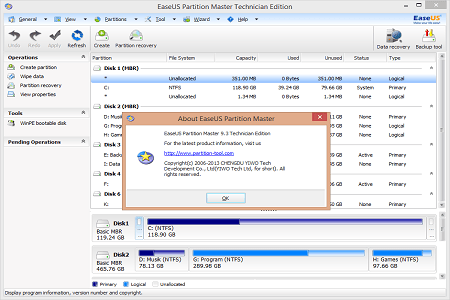
EaseUS Partition Master 10.2 Technician Edition Full


EaseUS Partition Master 10.2 Technician Edition Full


EaseUS Partition Master Technician Edition -Buat para master komputer yang hobinya Install ulang, atau membutuhkan Space hardisk lebih besar , atau juga otak atik partisi, sebuah software bernama EaseUS Partition Master pasti sudah tidak asing lagi di telinga sobat. lalu bagaimana yang belum mengenalnya ? yups. ayuk kita berusaha mengenal.


yah. EaseUS Partition Master itu sendiri merupakan sebuah software yang berguna untuk memanage besaran kapasitas hardisk yang kita ingin tentukan dengan cukup mudah. EaseUS Partition Master sendiri menjadi salah satu software management partisi yang telah populer penggunaanya di dunia.


dengan EaseUS Partition Master kita dapat memanage kapasitas hardisk dengan cara membuat/create, menghapus/delete, mengecilkan/resize atau memindahkan/Move, menggabungkan/merge, membagi/Split, membersihkan/Wipe( tingkat dalam ) serta melakukan format untuk membuat kapasitas hardisk menjadi lebih baik sesuai yang sobat inginkan dan masih banyak fiture yang di unggulkan dari EaseUS Partition Master ini.


Salah satu Drive Sobat kekurangan Space/kapasitas karena terlalu banyak program yang di install atau data yang tersimpan, lalu ingin menambah space Hardisk dari Drive lain. dengan EaseUS Partition Master tentu sangat bisa di lakukan.


versi dari EaseUS Partition Master 10.2 Technician Edition ini merupakan versi paling lengkap dan jos gandos dari versi lainya, di bandrol $699 atau sekitar 9 jute , weedew, ajee . gileee.


di versi EaseUS Partition Master 10.2 Technician Edition ini kita disediakan juga tools membuat WinPE Bootable Disk yang mana dapat menggunakan EaseUS Partition Master secara bootable.


Langkah Aktivasi ( putuskan Koneksi Internet )


  • Install software nya, kemudian setelah selesai

  • jalankan keygenya (jangan di tutup sampai aktivasi selesai ), klik Generate

  • Copy “License Code ” nya

  • lalu jalankan EaseUS Partition Master nya, Di pojok kanan , Klik “Activate”

  • akan meminta Code, dan paste “License Code ” nya

  • akan ada notifikasi, tidak ada koneksi internet, dan akan muncul Kotak Kolom Aktivasi

  • Copy “Machine code” , dan paste ke Kolom Keygen

  • Maka akan muncul “activation Code ‘ di keygen, Silahkan Copy

  • lalu paste ke kolom “Activation Code” di EaseUS

  • done, enjoy, full version

  • salam luar biasa


Internet Download Manager 7.1 Full Version ( PORTABLE )


Internet_Download_Manager_logoInternet Download Manager 7.1 Full Version – Hai sobat, kali ini Downloader kesayangan para pecinta Download sudah Update lagi nih, yaitu Internet Download Manger 7.1 Mungkin di Versi lamanya banyak yang mengalami sering keluarnya Pop Up Fake Serial Number. Namun di Versi terbau IDM ini sepertinya aman aman saja, meskipun tidak menggunakan Patch dan Crack. Karena saat kalian menginstall IDM ini kalian sudah memiliki IDM yang Full Version.

Screenshoot :


LANGSUNG DI DOWNLOAD SAJA GAN

Link ===> 4Shared

Pass : aldiigo.blogspot.com

Iobit Driver Booster PRO 2.2.0.160 full terbaru

Iobit Driver Booster PRO 2.2.0.160 full terbaru

Iobit Driver Booster merupakan Software untuk Mendeteksi Update Driver kita secara otomatis ini keluaran Iobit, siapa yang gak kenal dengan product Iobit, saya sendiri akui bagus, dari mulai Advanced system care, Advanced Mobile Care, dan masih banyak lagi tentunya.

Kali ini Iobit Driver Booster PRO 2.2.0.160 telah di rillis versi barunya. Pruduct ini di khususkan untuk mendeteksi Out Of date driver komputer kita, dan mendownloadnya secara otomatis dari server Iobit. buat kita yang ingin mencoba seberapa besar ketangguhan software ini dalam mendeteksi Driver . Silahkan downoad :


Iobit Driver Booster PRO 2.2.0.160 full terbaru
Support : Windows XP/Vista/7/8/8.1
  • Install Software
  • klik Activate Now ,
  • Masukan serial dari ” key.txt
  • Done
  • salam luar biasa
Via ==>  app.box
Pass : aldiigo.blogspot.com
 

Sample text

Sample Text

Sample Text

 
Blogger Templates